¿Qué es Word?

Word es un programa informático, emitido por Microsoft, que permite la escritura, modificación y corrección de textos de cualquier tipo, al igual que el guardar los textos en nuestra computadora para que podamos continuar cambiándolo cuando deseemos. Este programa nos facilita la adición de diferentes objetos y detalles a nuestros escritos digitales, como sería el poder añadir imágenes, formas y figuras, el subrayado de partes del texto, la posibilidad de cambiar el tamaño y el tipo de fuente de letra, el agregar margenes, entre otros.
¿Como crear un documento de Word?
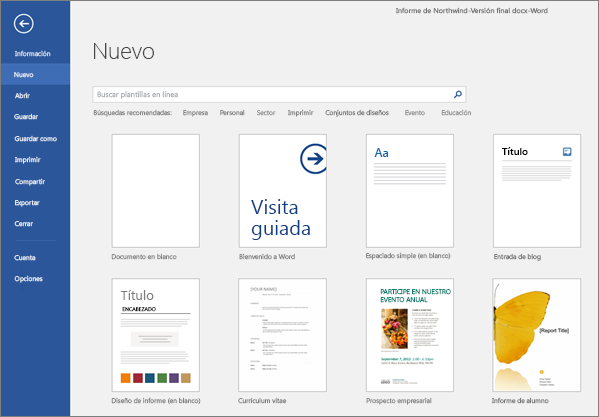
Para crear un documento Word solo hay que ingresar en él a partir del menú de inicio de la computadora. O igualmente dar doble clic al icono en el acceso directo de la pantalla de inicio. dependiendo de la versión del Word que tengamos puede llevarnos a una hoja en blanco directamente o nos dará la opción de seleccionar una plantilla para el tipo de texto que queramos hacer, sea una carta, un currículo, un afiche, entre otras. Una vez hayamos seleccionado la plantilla podremos proceder a escribir lo que queramos, editando el tipo de letra, su tamaño, si lo queremos en cursiva o negrita, si queremos cambiar su color, el tamaño del interlineado, centrarlo y demás opciones.
¿Como insertar una imagen o un gráfico a un documento Word?
- Para insertar una imagen en Word:
1) Se debe dar clic en el apartado de "insertar" en la parte superior del documento, junto a nuestro inicio. allí tenemos varias opciones, de las cuales daremos clic en "imagen"

2) Luego, en la ventana que nos abrirá, se debe seleccionar la carpeta en la que esté nuestra imagen para buscarla, la seleccionamos y damos clic en "insertar" para colocarla en nuestro documento Word.

3) Una vez hayamos colocado nuestra imagen, podremos editarla a gusto con las herramientas de imagen en el apartado de "formato" donde podremos ajustar nuestra imagen con nuestro texto, cambiar su posición, darle efectos, estilos, entre otras cosas.

- Para insertar un gráfico en Word:
 1) En nuestro Word, para insertar un gráfico lo primero que debemos hacer es dar clic en el apartado "insertar", que se encuentra en la parte superior, luego de esto debemos dar clic en "gráficos". Una vez que hagamos esto, se abrirá una nueva ventana en la que nos mostraran todos los diferentes tipos de gráficos que hay, ya sean columnas, barras, lineas, entre otras.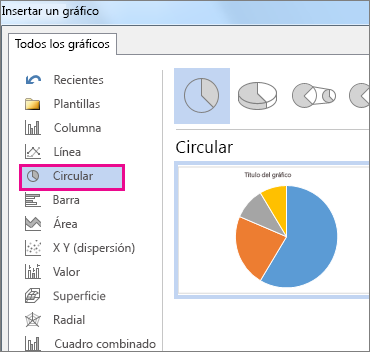
2) Al seleccionar un gráfico, se abrirá una hoja de calculo, en ella podemos cambiar los valores de nuestra gráfica, al igual que los datos y nombres que aparecen. Cuando finalices, debes cerrar la hoja de calculo para guardar los datos que colocaste. Nos quedara un pequeño menú de ajustes junto a nuestro gráfico, este nos permitirá modificar algunas características:
- Elementos de gráfico: con esto podrás ver y modificar el numero de elementos que componen nuestro gráfico, al igual que activar o desactivar mas elementos.

- Estilos de diseño: sirve para cambiar el diseño de nuestro gráfico y darle un toque diferente. Se puede escoger entre diferentes tipos de diseño predeterminados.


- Filtros de gráfico: se utiliza para desactivar o activar partes de la información de la gráfica, solo haciendo clic en sus recuadros.
- Opciones de diseño: si es necesario, con las opciones de diseño se puede organizar o adaptar nuestro gráfico con el texto que tengamos en un nuestro Word.

¿Como grabar un documento Word?
Para guardar o grabar un documento de Word solo hay que dar clic en el apartado superior que dice "archivo", y luego se da clic en "guardar", luego de esto aparecerá una ventana en la que podremos escoger el nombre de nuestro archivo Word y la carpeta en la que deseamos guardarlo, luego se da clic en "guardar" nuevamente y tendríamos nuestro archivo Word guardado en nuestra computadora.


¿Como utilizar margenes y encabezados?
- Para utilizar margenes en Word:
1) Se debe dar clic en el apartado de "diseño de pagina" en la parte superior del documento y luego iremos a "margenes". Podremos seleccionar diferentes tipos de margenes que están allí predeterminados.
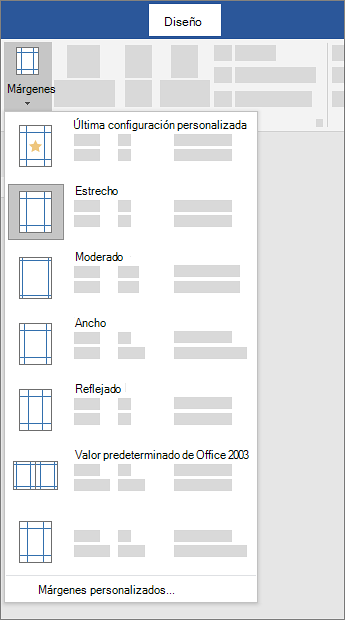
2) Si utilizamos el "margen personalizado" nos aparecerá una ventana en la que podremos colocar los valores que necesitemos en cada uno de nuestros margenes, al igual que cambiar la orientación de nuestro documento.

- Para utilizar encabezados en Word:
1) En el apartado superior que dice "insertar", debemos dar clic en "encabezado". Cuando hagamos esto, se nos desplegaran una serie de encabezados predeterminados por Word de los cuales podremos escoger uno. Se puede des seleccionar el encabezado y pasar a escribir en nuestro documento con un botón que dice "cerrar encabezado y pie de pagina", o dando doble clic en nuestro documento.


¿Como mejorar los documentos mediante tipos de fuentes, tamaños de fuentes , fondos y colores?
Para darle un toque diferente a nuestros documentos podemos hacer uso de diferentes tipos de fuentes de letras, el tamaño de estas y sus colores. esto podemos hacerlo mediante el apartado superior de "inicio". Seleccionando el texto, se puede utilizar las opciones de cambiar el color de las letras, se pueden subrayar y dar efectos.


¿Como insertar números de paginas he indices?
- Para insertar un numero de pagina:
1) En el apartado superior "insertar" debemos dirigirnos hacia la parte que dice "numero de pagina", una vez allí podremos ver que nos dan diferentes opciones de donde colocar nuestro numero de pagina, sea al principio, al final, entre otras; cuando hayamos escogido, se nos abrirá un recuadro, en este podremos seleccionar en que posición queremos colocar nuestro numero de pagina, ya sea del lado derecho, izquierdo o centrado, o si lo deseamos con alguna forma como cintas o círculos.

- Para insertar un indice:
1) Para hacer un indice automático en Word debemos de seleccionar los títulos de nuestro tema, en el apartado superior de "inicio" le colocamos el "estilo" como "titulo 1", y a los subtitulos le colocamos "titulo 2".

2) Una vez hayamos hecho el paso anterior, vamos a la pagina donde queramos que esté nuestro indice, allí iremos al apartado superior "referencias" y daremos clic en "tabla de contenido" para desplegar las opciones de tablas automáticas, seleccionamos la que queramos y tendremos nuestro indice con títulos y subtitulos hecho.


Gracias por leer.
paginas de las que se consiguio información:
NOTA: ALGUNAS IMÁGENES SON DE INTERNET Y NO DE MI PROPIEDAD

No hay comentarios:
Publicar un comentario